ひとことで
Claude Code に、WordPress の REST API で記事を「下書き」として保存してもらうようにしました。
公開のボタンはこれまでどおり私が押します。
任せる範囲を下書きまでに絞るために使ったのは次の3つです。
- 公開の権限がない「寄稿者」のユーザー
- いつでも取り消せるアプリケーションパスワード
- パスワードを置いておく Mac のキーチェーン
前提
このブログでは毎日、Web 制作のニュースをまとめた記事を出しています。
記事の HTML はこれまでも Claude Code に作ってもらっていて、私はそれを管理画面のコードエディタに貼り付けていました。
貼り付けて、タイトルとスラッグを入れて、カテゴリーとタグを選ぶ。
1回ごとの手間は大したことがないのですが、毎日となると結構な手間になっていました。
一方で、私の CLAUDE.md(Claude Code に読ませているルールのファイル)には「本番環境への変更は提案までにして、実行は人間がする」と書いています。
そこで、このルールを崩さずに、どこまでなら任せられるかを考えました。
任せる範囲を下書きまでにする
決めた範囲は次のとおりです。
| 任せること | 任せないこと |
|---|---|
| 新しい下書きを作る | 公開する |
| 下書きの記事を上書きする | 投稿者を変える |
| 送ったあとに中身を読み戻して確かめる | 公開済みの記事を変える・消す |
| 画像のアップロード、設定の変更 |
公開の前の最終確認は人がやるところとして残しました。
誤字や表示の崩れはプレビューで自分の目で見てから出したいからです。
この線引きはルールと仕組みの両方で守るようにしています。
ルール: CLAUDE.md に例外として書く
「本番は提案まで」のすぐ下に、例外を書き足しました。
- 例外: ブログの記事の下書き保存だけは、Claude が実行してよい
  - 使うのは tools/wp-draft.py だけ(status は常に draft。下書き専用の寄稿者ユーザーで送る)
  - 新しい下書きを作るのは、ユーザーが本文を確定させたあと。上書きできるのは下書きの記事だけ
  - 公開・投稿者の変更・最終確認は、人間が管理画面で行う。公開済みの記事の変更、削除、メディアのアップロード、設定の変更はしない
  - アプリケーションパスワードは macOS のキーチェーンから読むだけにする。値を表示しない、ファイルに書かない
仕組み: 寄稿者ユーザーと、draft 固定のスクリプト
仕組みのほうはこのあとの3つの手順で作りました。
下書き専用の「寄稿者」ユーザーを作る
管理画面の「ユーザー」→「新規ユーザーを追加」で、下書き専用のユーザーを作ります。
権限グループは「寄稿者」にします。
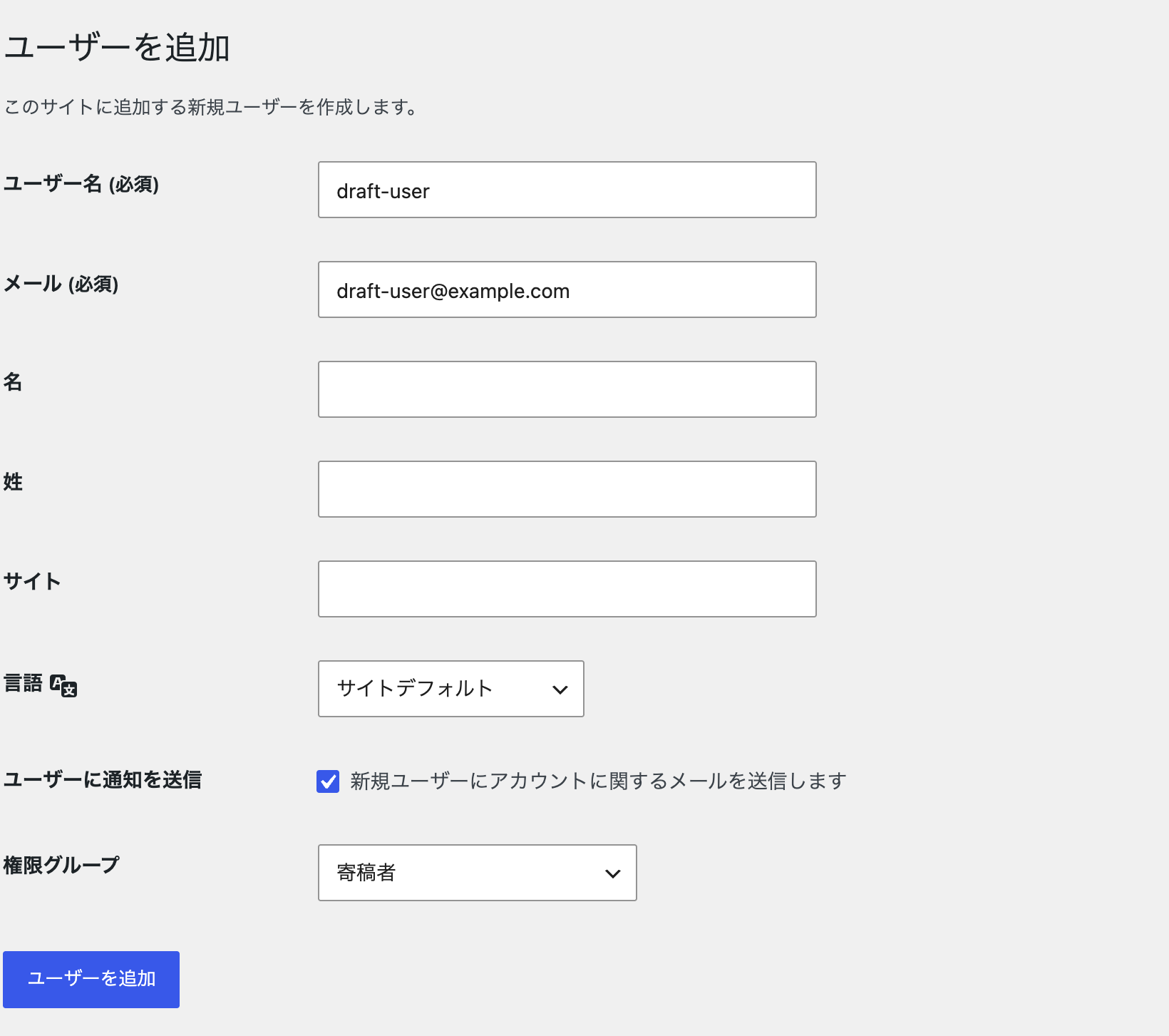
寄稿者は記事を書いて保存できますが、公開はできません。
なので、万一パスワードが漏れても、勝手に記事を公開されることはありません。
AI にパスワードを渡すことに抵抗はありませんでした。
渡すのが公開できない寄稿者のパスワードだったからです。
メールアドレスは今のアカウントとは別のものが必要です。
アプリケーションパスワードを発行する
作ったユーザーの編集画面を下へ進むと、「アプリケーションパスワード」という欄があります。
名前を入れて「アプリケーションパスワードを追加」を押すと、24文字のパスワードが一度だけ表示されます。
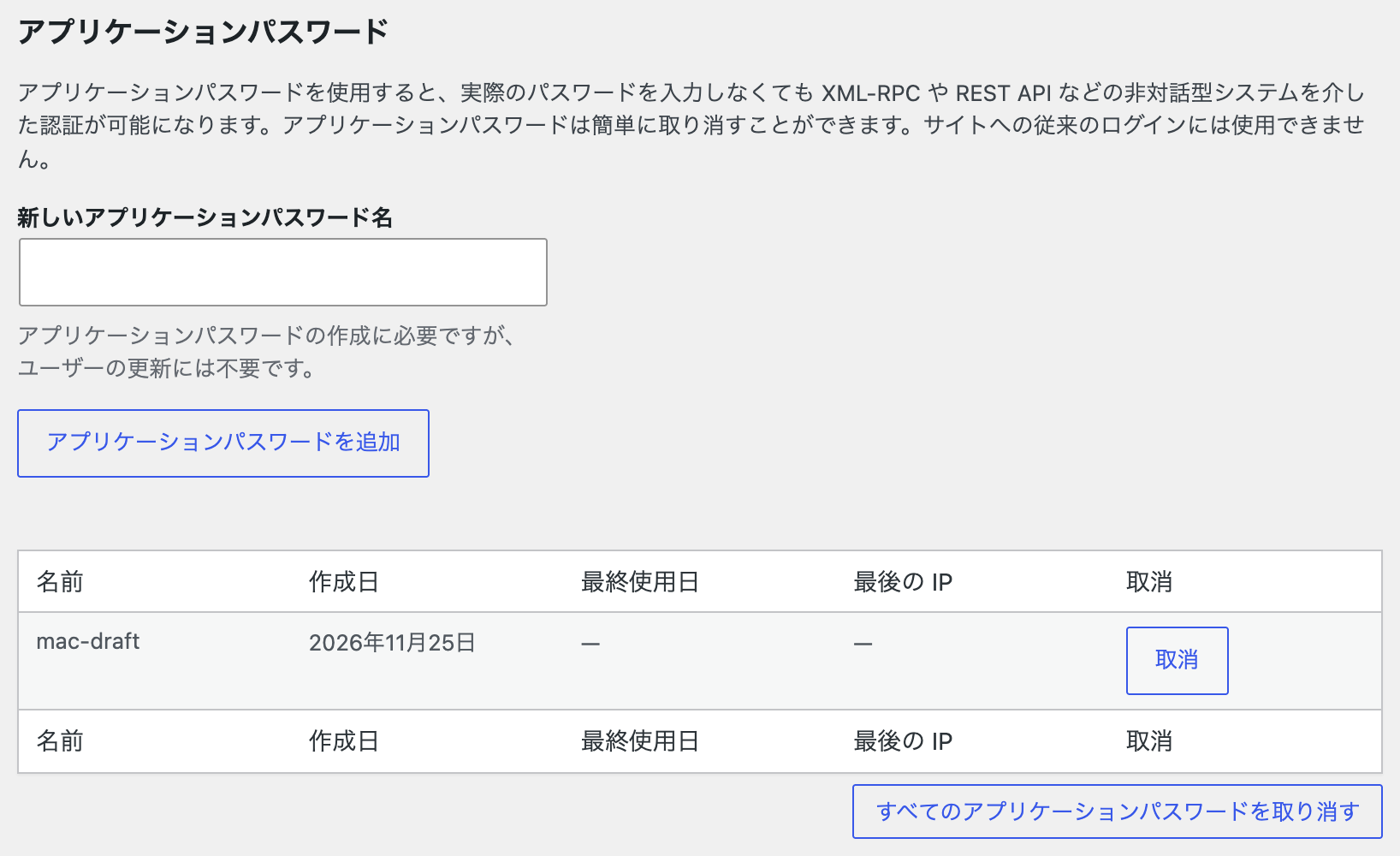
アプリケーションパスワードは REST API などから使うための専用のパスワードです。
画面の説明にもあるとおり、これで管理画面にはログインできません。
使わなくなったら、「取消」を押せばすぐに止められます。
パスワードは Mac のキーチェーンに置く
表示されたパスワードはチャットに貼りません。
Mac のキーチェーンに保存して、スクリプトはそこから読むだけにしました。
ターミナルで次のコマンドを実行します(my-blog-draft は保存先の名前、draft-user はユーザー名です)。
security add-generic-password -s my-blog-draft -a draft-user -w-w を最後に置くとパスワードを聞かれるので、そこに貼り付けます。
コマンドの中に書かないので、パスワードがシェルの履歴に残りません。
こうしておけば、Claude Code にもチャットにもパスワードの値は出てきません。
下書きを送るスクリプト
スクリプトも Claude Code に書いてもらいました。
中心の部分だけを抜き出すと、次のようになっています。
SITE = 'https://example.com'
SERVICE = 'my-blog-draft'

# パスワードはキーチェーンから読む(画面には出さない)
pw = subprocess.run(['security', 'find-generic-password', '-s', SERVICE, '-w'],
                    capture_output=True, text=True).stdout.strip()
auth = 'Basic ' + base64.b64encode(f'{user}:{pw}'.encode()).decode()

# status は常に draft。公開に切り替えるオプションは作らない
body = {'status': 'draft', 'title': title, 'slug': slug, 'content': html,
        'categories': categories, 'tags': tags}
req = urllib.request.Request(SITE + '/wp-json/wp/v2/posts', data=json.dumps(body).encode(),
        method='POST', headers={'Authorization': auth, 'Content-Type': 'application/json'})
ほかに、次の2つを入れています。
- 既存の記事を上書きするときは、先にその記事の状態を確かめ、下書きでなければ書き込まずに止まる
- 送ったあとで保存された本文を読み戻し、送った HTML と違うところを表示する
実際に今日のまとめ記事を送ったときの出力です(管理画面の URL の行は外しています)。
送り先: https://example.com(新しい下書き)
  title: 【11/25】WordPress プラグイン6本にバックドア、配布前に停止。Google 11月コアアップデート完了ほか
  slug: web-news-2026-11-25
  categories: [40]
  tags: [43, 41, 42, 32]
  content: 16992 文字
保存しました: ID 532 / status=draft / slug=web-news-2026-11-25
本文の読み戻し: 送った HTML と違う箇所があります(権限による除去などの可能性)。
送ってみて確かめたこと
寄稿者でも、HTML はほぼそのまま残った
寄稿者は HTML をそのまま保存する権限(unfiltered_html)を持っていません。
そのため、WordPress が安全のために一部のタグや属性を消すことがあります。
送る前はコードブロックの data-lang や、外部リンクの target="_blank" が消えないかを心配していました。
読み戻して比べると、違ったのは ' の書き方だけでした。
送った ' が ' に置き換わっていて、どちらも同じ「’」なので表示は変わりません。
ただ、これは今回の記事の HTML での結果です。
ほかのブロックやタグを使う記事では消されるものが出てくるかもしれません。
読み戻しの比較を入れておいたのはそのためです。
ログインしていない人からは見えない
送った下書きに、ログインしていない状態でアクセスしてみました。
REST API は 401、記事の URL は 404 で、外からは見えていませんでした。
公開の前に、投稿者を自分に変える
下書きの投稿者は寄稿者のユーザーになります。
公開する前に、編集画面の右側で投稿者を自分に変える必要があります。
手順はひとつ増えますが、むしろ都合がいいと思っています。
公開の前に必ずひと手間かかるので、確認を飛ばさずに済むからです。
クラウドからではなく、手元の Mac から送る
このスクリプトは手元の Mac で動かしています。
以前、クラウドで動く Claude からこのブログの REST API を呼んだときは、403 で止められました。
サーバーの国外からのアクセス制限に当たっていたようでした。
日本にある手元の Mac から送れば、この制限には当たりません。
国外アクセス制限で 403 になった件はこちらの記事に書いています。
使ってみて
楽になりました!
1本ごとに短くなった時間は大したことはないと思います。
ただ、毎日のことなので、まとめるとかなり短くなっているはずです。
今の私の作業は管理画面で下書きを開いてプレビューで確かめ、投稿者を変えて公開するだけです。
判断基準のまとめ
- AI に任せるのは「元に戻せる作業」まで。公開は人が押す
- 任せる範囲はルール(CLAUDE.md)と仕組み(権限・スクリプト)の両方で守る
- AI に渡すユーザーは公開できない「寄稿者」にする
- ログイン用のパスワードではなく、取り消せるアプリケーションパスワードを使う
- パスワードはキーチェーンに置き、AI にもチャットにも値を見せない
- 送ったあとは読み戻して、送ったものと保存されたものを比べる
Claude の内蔵ブラウザで管理画面を開いたときの話も書いています。